← Torna alla categoria
Workspace e Configurazione ProprietàProprietari, admin e managergovernance-del-workspaceConvalidato 73a3bb9

Allineare membership del workspace, configurazione della proprietà e ruoli di accesso

Usa impostazioni e schermate di setup per mantenere allineati struttura del workspace, raggruppamento delle proprietà e ruoli prima di aggiungere altri utenti.

Prima di iniziare

Usa questo articolo prima di cambiare aspettative di accesso per un team più grande.

  • Puoi accedere a Settings del workspace attivo.

Quando usare questo articolo

  • Stai aggiungendo un nuovo workspace o una nuova proprietà.
  • Un collega può accedere ma non vede la rotta o la proprietà attese.
  • Il team ha bisogno di una configurazione più pulita prima di ampliare approvazioni o operazioni quotidiane.

Si aplica a

  • Membership del workspace
  • Configurazione proprietà
  • Accesso per ruolo

Ruoli

  • Owner
  • Admin
  • Manager

Rivedere la configurazione nell'ordine corretto

  1. 1

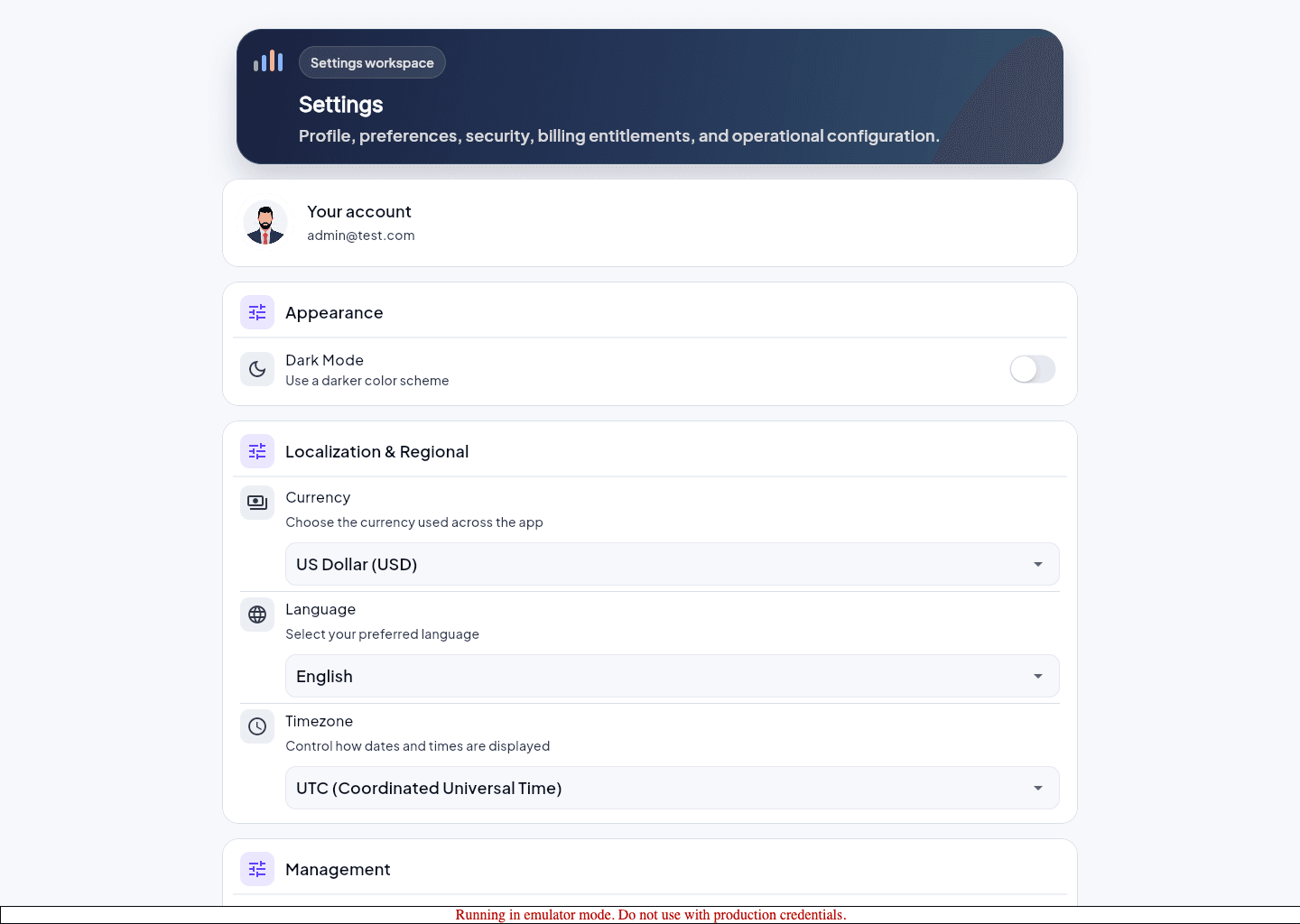
    Apri Settings del workspace attivo.

  2. 2

    Conferma che il workspace stia raggruppando le proprietà corrette.

  3. 3

    Verifica chi dovrebbe avere accesso come admin, manager, editor o inspector.

  4. 4

    Valida la disponibilità delle proprietà dal punto di vista di un utente reale prima di considerare completato il setup.


Mantenere sicure le modifiche di accesso a livello operativo

  • Esegui una sola modifica di membership o ambito proprietà alla volta e testala.
  • Usa un linguaggio diretto sui ruoli quando documenti chi deve vedere finanza, mailbox o inspections.
  • Porta i casi limite non risolti nella raccolta troubleshooting invece di indovinare.
Risultato previsto

  • La struttura del workspace riflette il modo in cui il team raggruppa proprietà e responsabilità.
  • Sai se la modifica successiva appartiene a settings, membership o troubleshooting.

Risoluzione dei problemi

  • Non trattare una proprietà mancante come un problema di contenuto finché non hai completato i controlli su membership e ruolo.
  • Se un ruolo non ha capability per una rotta, l'app può reindirizzare invece di mostrare uno stato vuoto chiaro.
  • Documenta chi è responsabile delle modifiche a livello di workspace e di proprietà prima di aprire ticket al supporto.

Screenshot guidati

Viste di riferimento per questo flusso.

settings home
Passaggio 1: settings home