Workspace e Configurazione ProprietàTutti gli utenti con rotte per proprietàselezione-proprietàConvalidato 73a3bb9
Selezionare workspace e proprietà corretti prima di aprire pagine operative
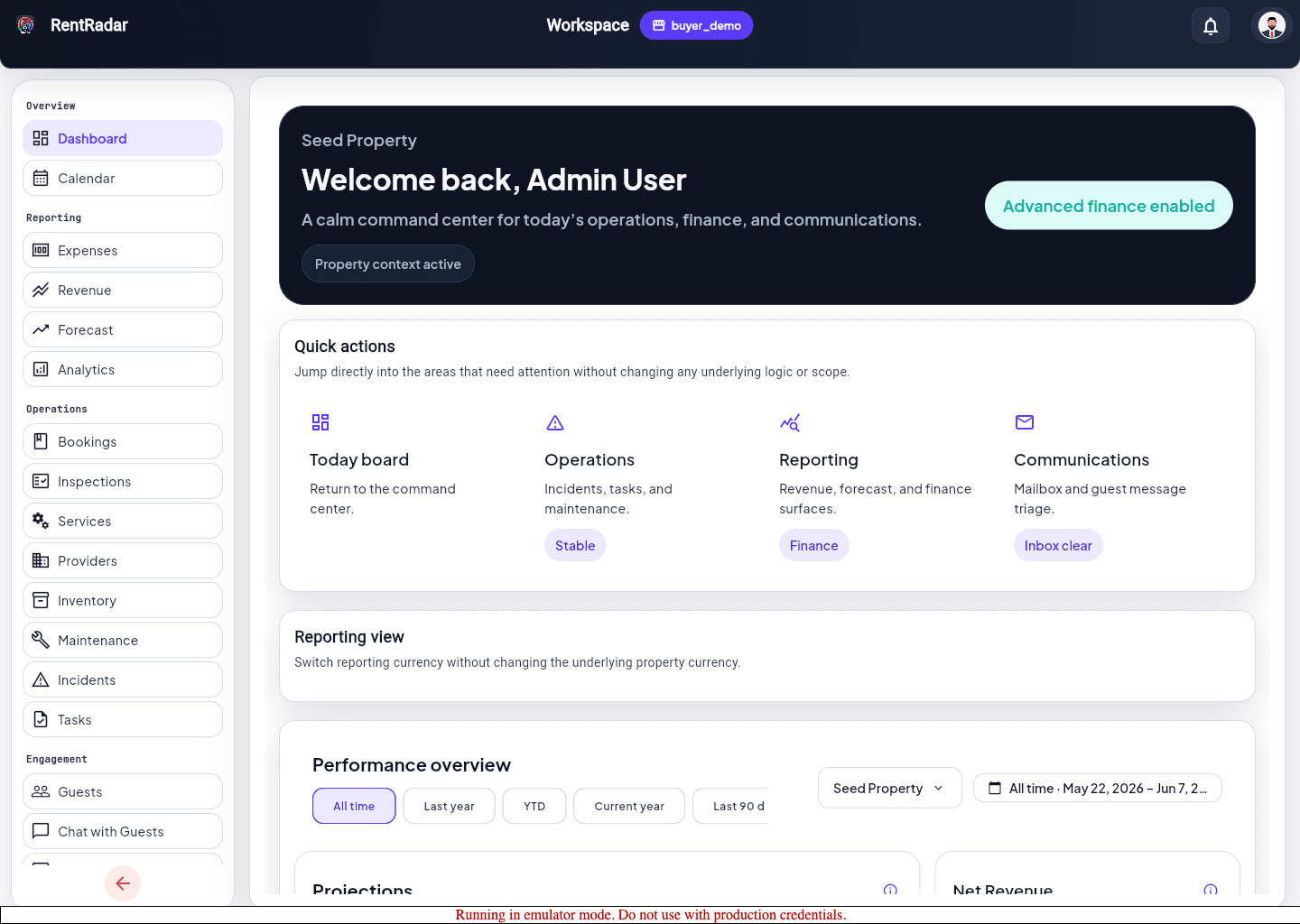
Conferma l'ambito di buyer e proprietà prima di caricare dashboard, task, manutenzione o altre rotte dipendenti dalla proprietà.
Prima di iniziare
La maggior parte delle segnalazioni di dati mancanti è in realtà un problema di ambito. Conferma prima workspace e proprietà.
•Puoi accedere con successo.
•Almeno un workspace e una proprietà sono assegnati al tuo account.
Quando usare questo articolo
Hai appena effettuato l'accesso.
L'app ti rimanda a landing-page?select=1.
I dati sembrano corretti per il workspace ma non per la proprietà.
Si aplica a
Landing page
Ambito workspace
Ambito proprietà
Ruoli
Admin
Manager
Editor
Inspector
Selezionare l'ambito attivo
1
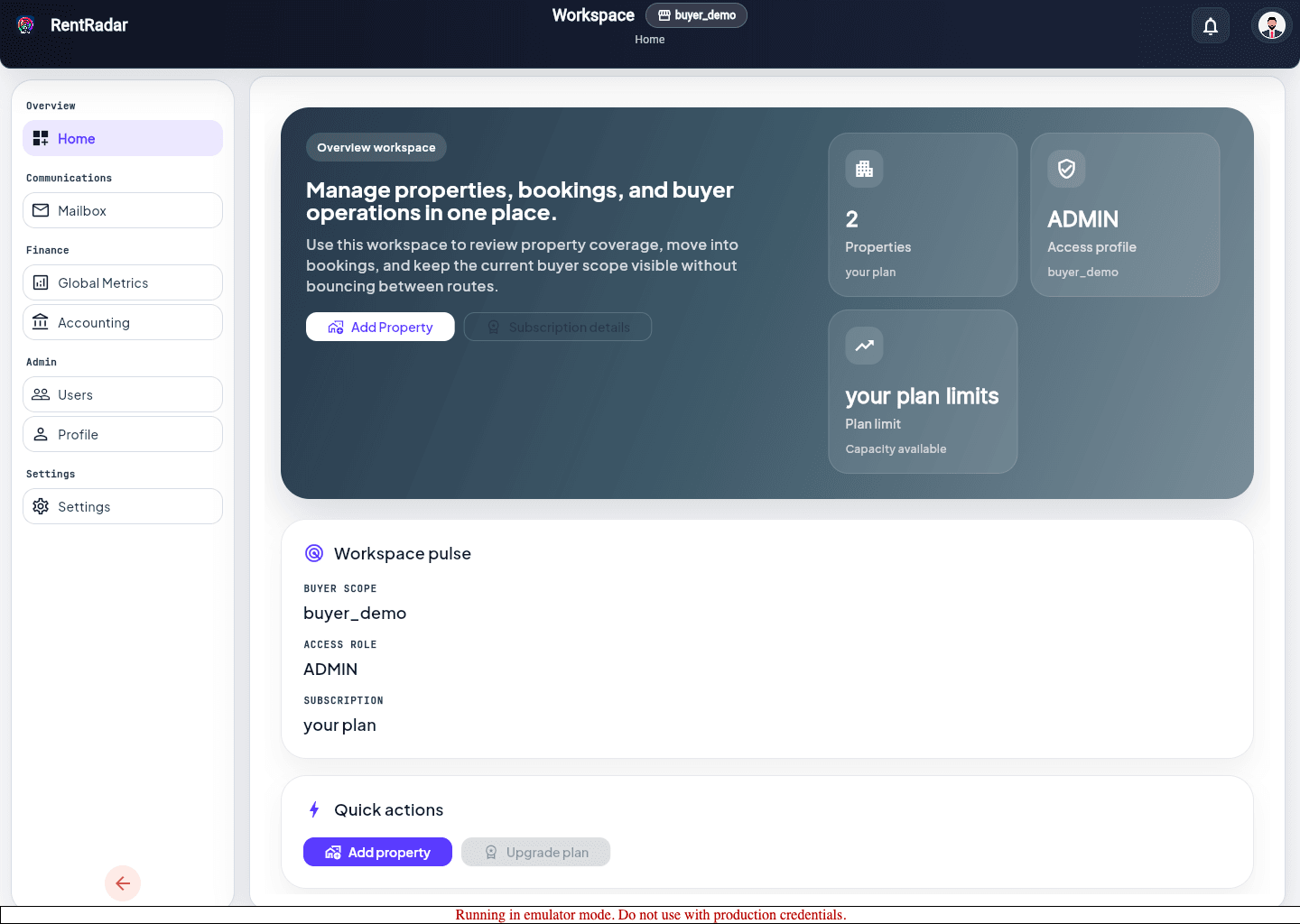
Apri la landing page o il selettore mostrato dopo l'accesso.
2
Rivedi le proprietà disponibili nel workspace attivo.
3
Scegli la proprietà necessaria per il lavoro della giornata.
4
Conferma il badge della proprietà o il contesto nell'header prima di aprire la pagina successiva.
Entrare nel lavoro solo quando l'ambito è stabile
Apri Dashboard, Tasks, Maintenance, Inventory o Bookings solo dopo aver salvato l'ambito della proprietà.
Se un'altra pagina ti reindirizza di nuovo alla selezione, completa lì la selezione invece di ripetere la stessa rotta.
Tratta reindirizzamenti ripetuti come segnale che manchi ancora un buyer o una property obbligatoria.
Risultato previsto
✓L'ambito corretto della proprietà viene salvato prima di aprire dashboard o un'altra area di lavoro.
✓Le rotte dipendenti dalla proprietà smettono di reindirizzare al selettore.
Risoluzione dei problemi
⚠Selezionare solo il workspace non basta per dashboard, manutenzione, inventario e la maggior parte delle pagine operative.
⚠Mailbox e alcuni flussi fiscali possono comportarsi in modo diverso, quindi conferma il requisito della rotta prima di pensare che il selettore sia guasto.
⚠Se la proprietà necessaria non compare, trattalo come un problema di accesso o membership e non come motivo per creare dati duplicati.