Workspace y Configuración de PropiedadesTodos los usuarios con rutas por propiedadselección-de-propiedadValidado 73a3bb9
Seleccionar el workspace y la propiedad correctos antes de abrir páginas operativas
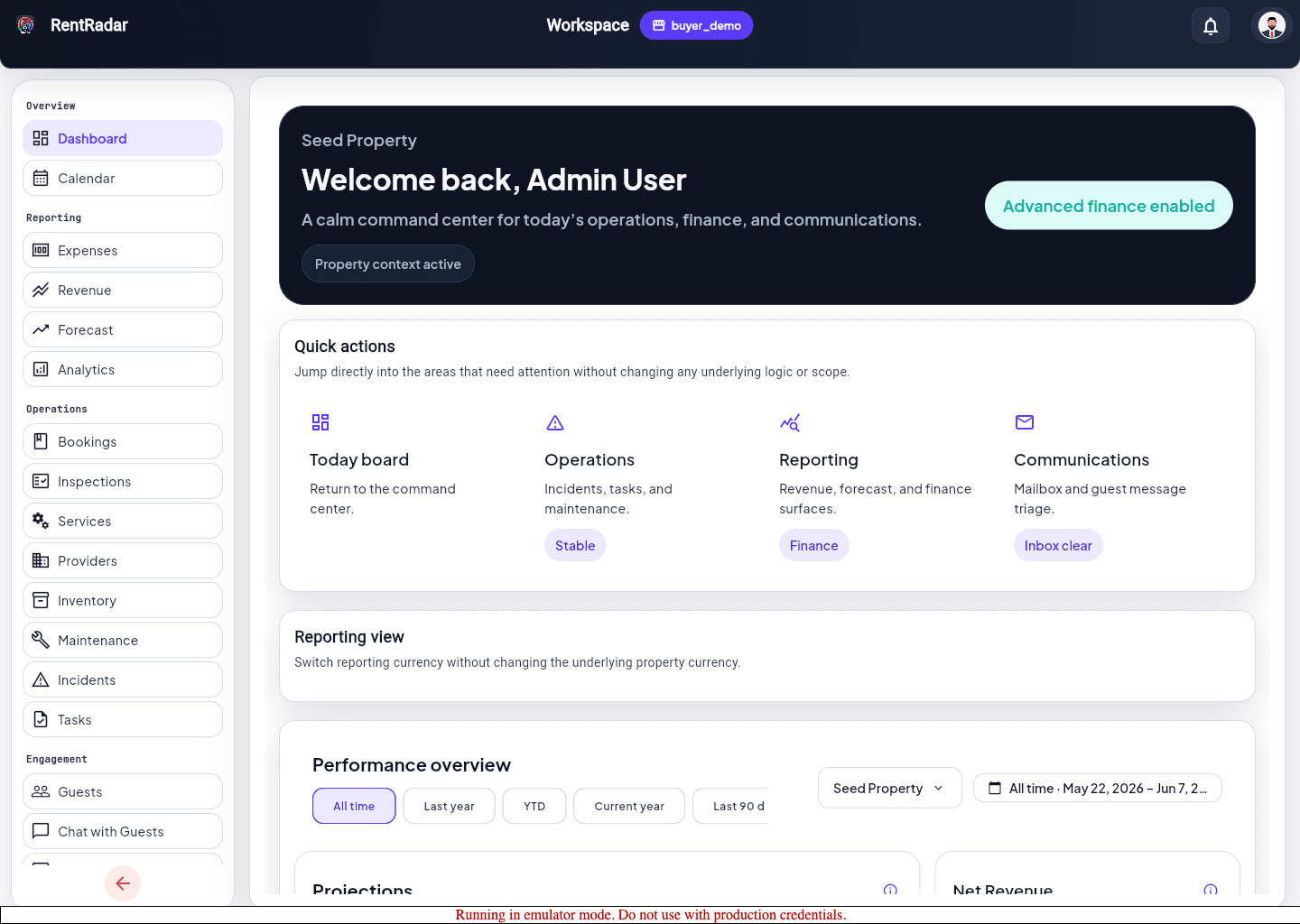
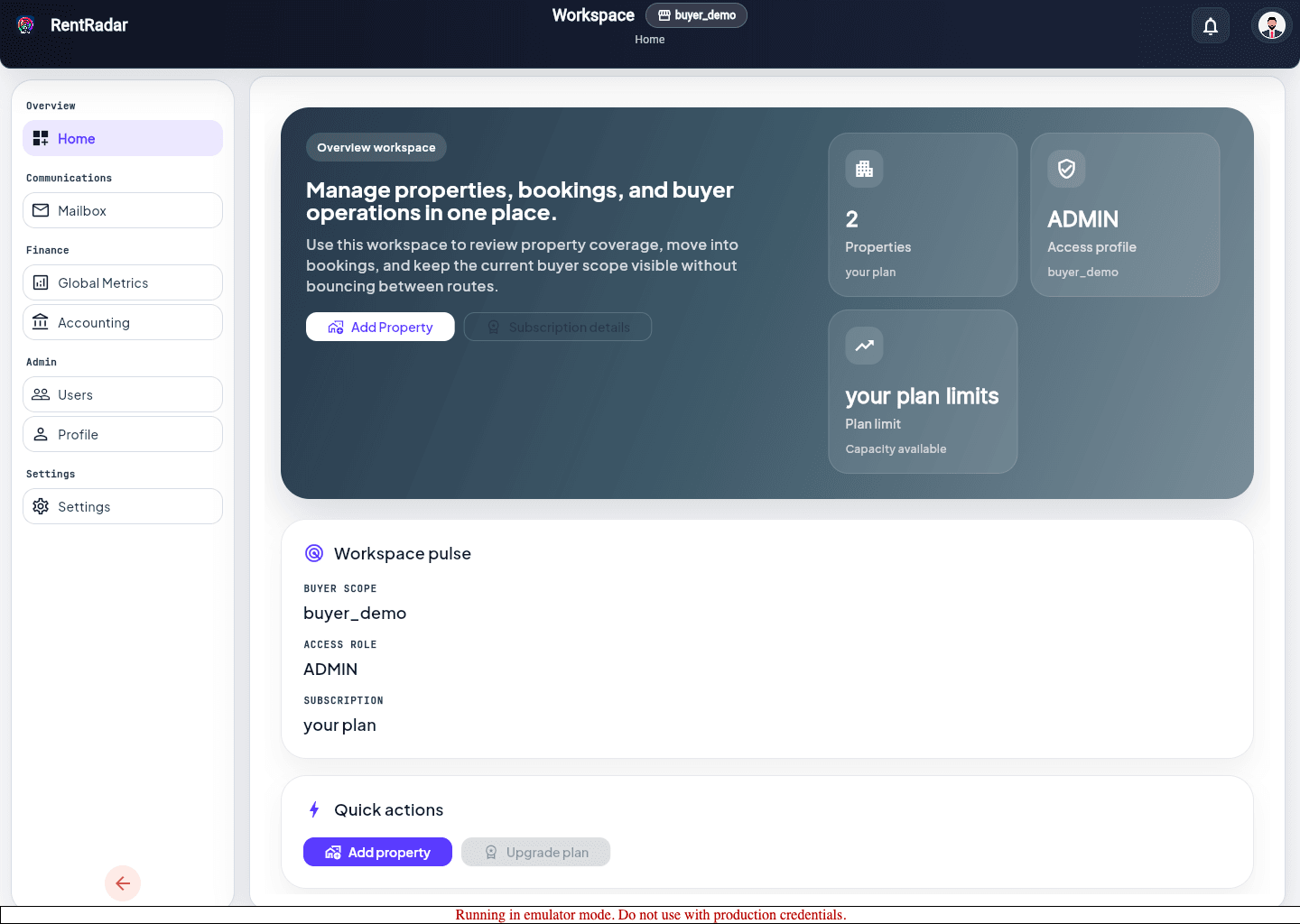
Confirma el alcance del buyer y de la propiedad antes de cargar dashboard, tareas, mantenimiento u otras rutas dependientes de la propiedad.
Antes de empezar
La mayoría de los informes de datos faltantes son en realidad problemas de alcance. Confirma primero workspace y propiedad.
•Puedes iniciar sesión correctamente.
•Al menos un workspace y una propiedad están asignados a tu cuenta.
Cuándo usar este artículo
Acabas de iniciar sesión.
La app te devuelve a landing-page?select=1.
Los datos parecen correctos para el workspace, pero no para la propiedad.
Se aplica a
Landing page
Alcance del workspace
Alcance de la propiedad
Roles
Admin
Manager
Editor
Inspector
Seleccionar el alcance activo
1
Abre la landing page o el selector mostrado tras iniciar sesión.
2
Revisa las propiedades disponibles dentro del workspace activo.
3
Elige la propiedad que necesitas para el trabajo del día.
4
Confirma el badge de la propiedad o el contexto del encabezado antes de abrir la siguiente página.
Entrar en el trabajo solo cuando el alcance esté estable
Abre Dashboard, Tasks, Maintenance, Inventory o Bookings solo después de guardar el alcance de la propiedad.
Si otra página te redirige de nuevo a la selección, termina la selección allí en lugar de repetir la misma ruta.
Trata las redirecciones repetidas como señal de que todavía falta un buyer o property requerido.
Resultado esperado
✓El alcance correcto de la propiedad queda guardado antes de abrir dashboard u otro espacio de trabajo.
✓Las rutas dependientes de la propiedad dejan de redirigir al selector.
Resolución de problemas
⚠Seleccionar solo el workspace no basta para dashboard, mantenimiento, inventario y la mayoría de las páginas operativas.
⚠Mailbox y algunos flujos fiscales pueden comportarse de forma distinta, así que confirma el requisito de la ruta antes de asumir que el selector falló.
⚠Si la propiedad necesaria no aparece, trátalo como un problema de acceso o membership, no como una razón para crear datos duplicados.