Crear una tarea sobre la que otra persona pueda actuar
- 1
Abre Tasks desde la navegación.
- 2
Selecciona Add Task.
- 3
Introduce un título preciso, detalle, fecha y prioridad.
- 4
Añade recordatorios o adjuntos cuando reduzcan idas y vueltas.
- 5
Guarda la tarea y confirma que aparece en la cola activa.
Mantener la cola actualizada
- 1
Abre la tarea cuando el trabajo comience, cambie de responsable o quede bloqueado.
- 2
Actualiza estado, recordatorios o notas de apoyo de inmediato.
- 3
Cierra o archiva la tarea solo después de que el trabajo real esté terminado.
Resultado esperado
- ✓Las tareas siguen actuales, visibles y accionables.
- ✓La siguiente persona responsable puede ver título, fecha, recordatorio y contexto de apoyo en un solo lugar.
Resolución de problemas
- ⚠Si un recordatorio se dispara sin suficiente contexto, actualiza el detalle de la tarea en lugar de enviar un segundo mensaje en otra herramienta.
- ⚠Si la lista de tareas parece vacía, confirma el alcance de la propiedad y los filtros antes de recrear trabajo.
- ⚠Actualiza el estado en cuanto cambie la realidad para mantener fiables las notificaciones.
Capturas guiadas
Vistas de referencia para este flujo.
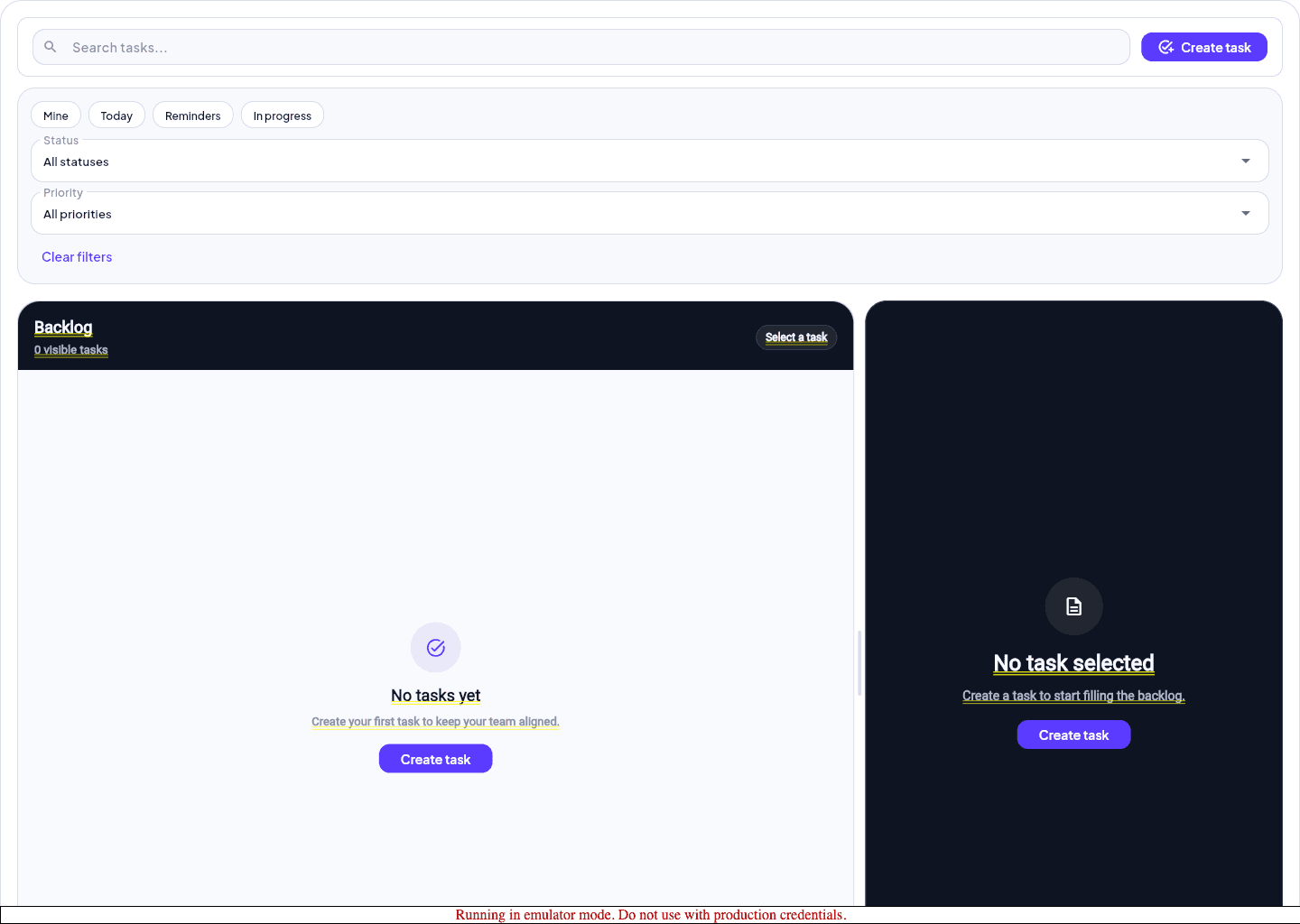 Paso 1: task list