Selecionar o escopo ativo
- 1
Abra a landing page ou o seletor exibido após o login.
- 2
Revise as propriedades disponíveis dentro do workspace ativo.
- 3
Escolha a propriedade necessária para o trabalho do dia.
- 4
Confirme o badge da propriedade ou o contexto no cabeçalho antes de abrir a próxima página.
Entrar no trabalho só depois que o escopo estiver estável
- Abra Dashboard, Tasks, Maintenance, Inventory ou Bookings somente depois de salvar o escopo da propriedade.
- Se outra página redirecionar você de volta para a seleção, conclua a seleção ali em vez de repetir a mesma rota várias vezes.
- Trate redirecionamentos repetidos como sinal de que ainda falta um buyer ou property obrigatório.
Resultado esperado
- ✓O escopo correto da propriedade fica salvo antes de você abrir dashboard ou outro espaço de trabalho.
- ✓As rotas dependentes da propriedade param de redirecionar para o seletor.
Solução de problemas
- ⚠Selecionar apenas o workspace não basta para dashboard, manutenção, inventário e a maioria das páginas operacionais.
- ⚠Mailbox e alguns fluxos fiscais podem se comportar de forma diferente, então confirme o requisito da rota antes de assumir que o seletor falhou.
- ⚠Se a propriedade necessária não aparecer, trate isso como problema de acesso ou membership, e não como motivo para criar dados duplicados.
Capturas guiadas
Visuals de referência para este fluxo.
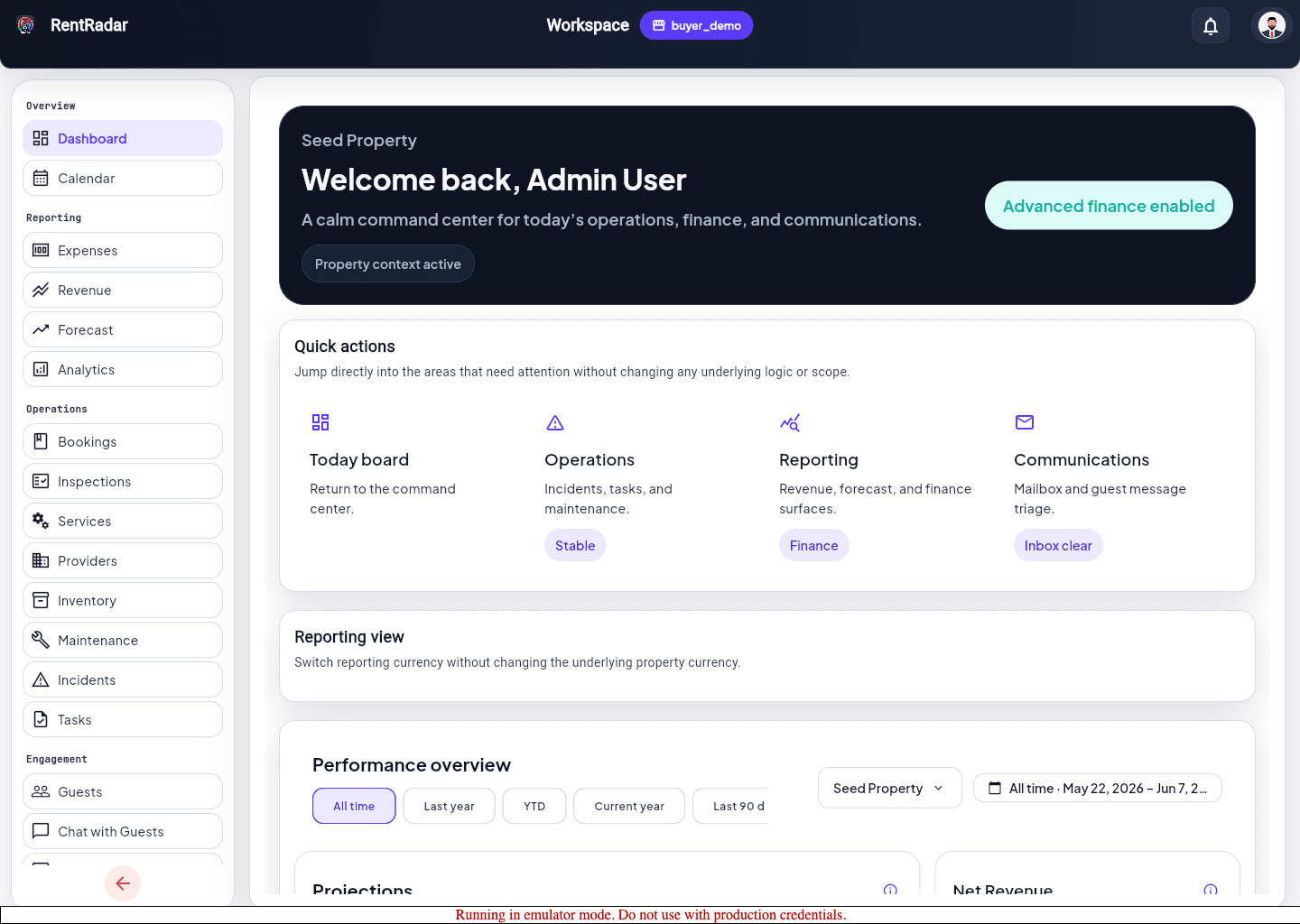 Etapa 1: dashboard entry
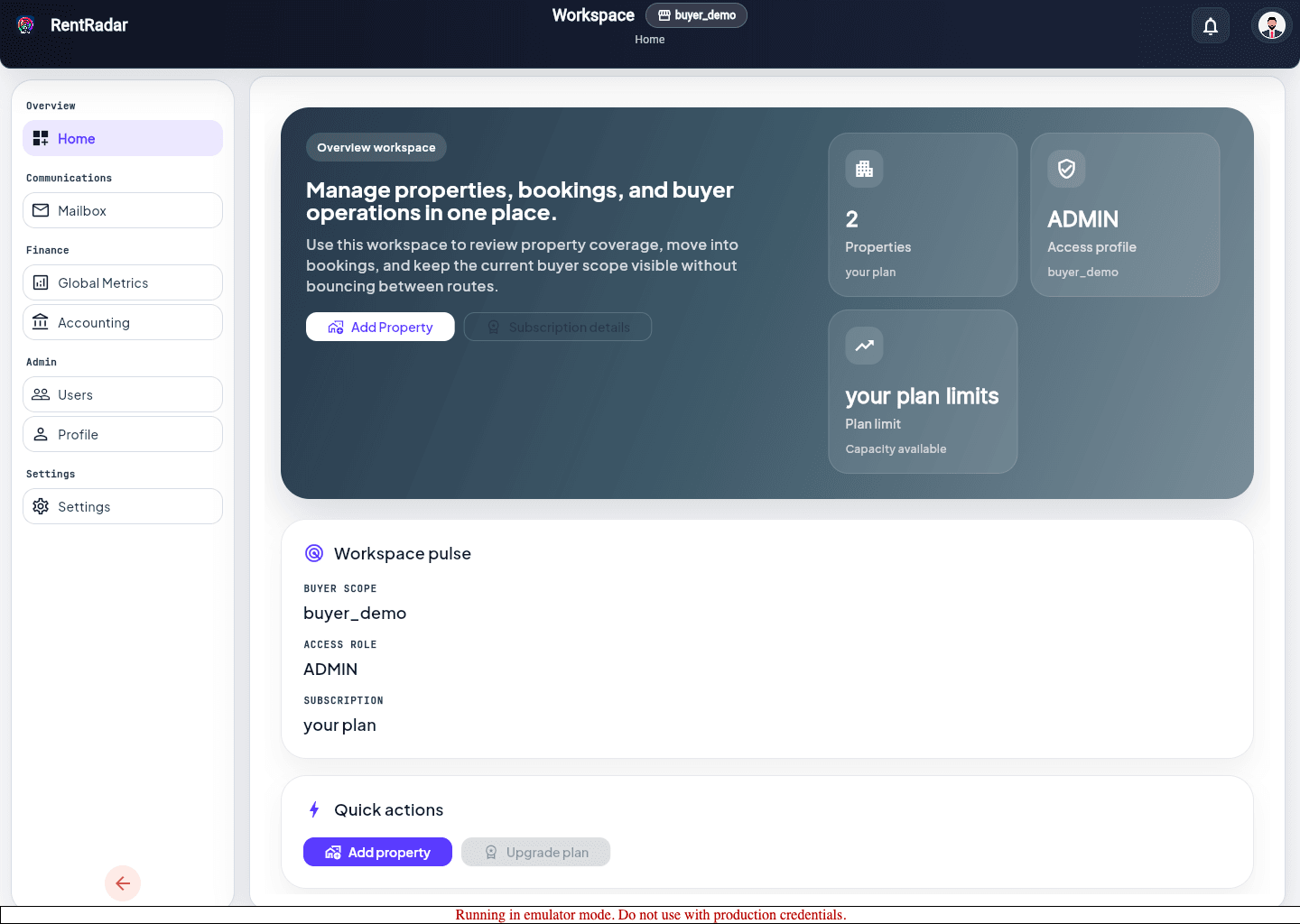 Etapa 2: property selector