← Voltar para categoria
Operações DiáriasPapéis com acesso ao dashboarddashboardValidado 73a3bb9

Revisar o dashboard, o calendário e as reservas no início do dia

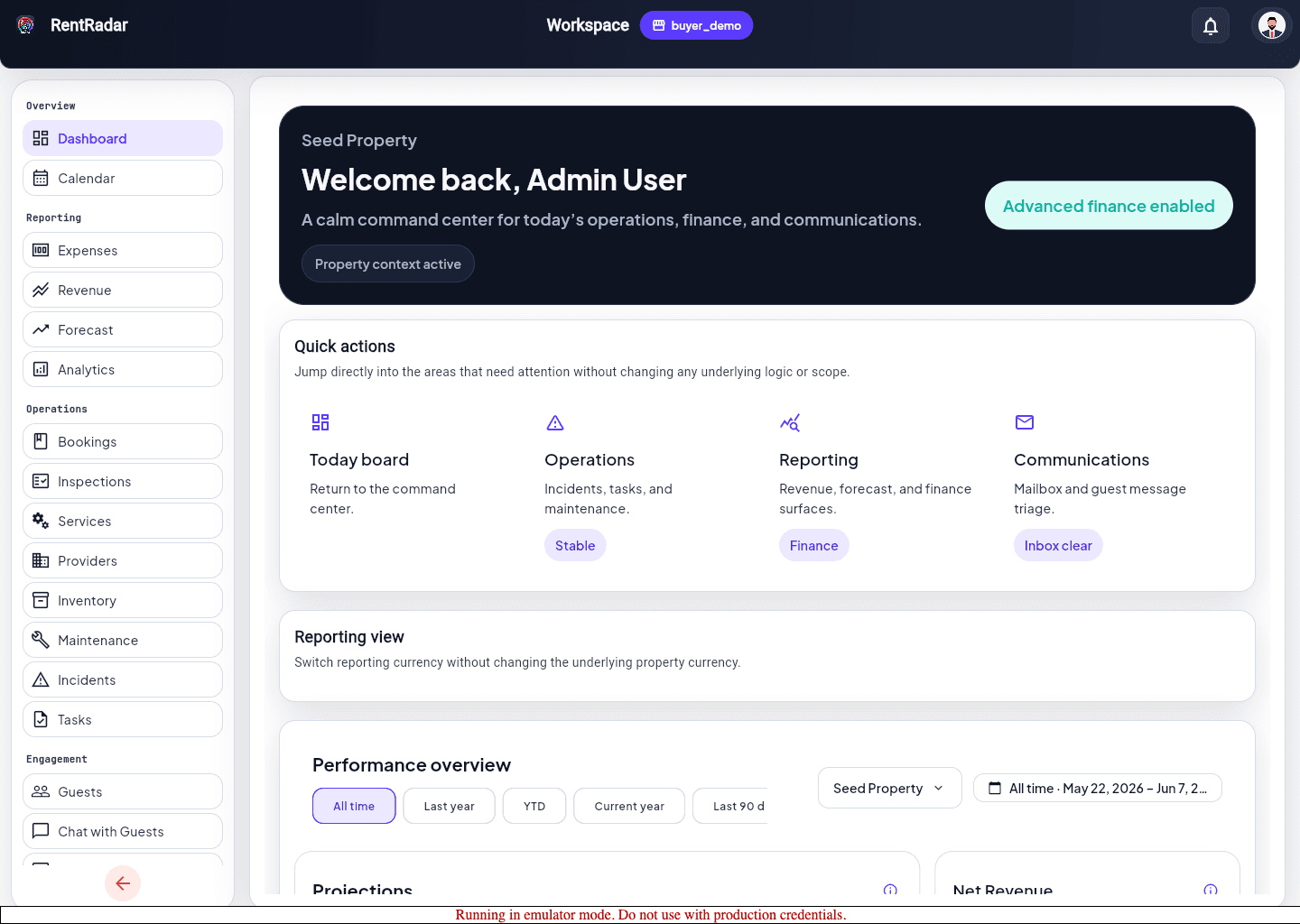
Use o dashboard como a central operacional para escopo, KPIs, chegadas, saídas e atividade de reservas.

Antes de começar

O dashboard é o ponto de partida para a maior parte do trabalho por propriedade. Use-o para decidir o que merece atenção primeiro.

  • Uma propriedade está selecionada.

Quando usar este artigo

  • Você está começando o dia ou um turno.
  • Precisa entender rapidamente as próximas chegadas, saídas ou pressão de reservas.
  • Quer o caminho mais rápido para tarefas, manutenção ou follow-up com hóspedes.

Aplica-se a

  • Dashboard
  • Calendário
  • Reservas

Papéis

  • Admin
  • Manager
  • Editor

Executar a revisão diária

  1. 1

    Abra o Dashboard na navegação principal.

  2. 2

    Analise primeiro os KPIs e cartões de resumo.

  3. 3

    Revise os widgets visíveis de reservas e receita da propriedade ativa.

  4. 4

    Abra o calendário para confirmar próximas chegadas, saídas e turns no mesmo dia.

  5. 5

    Vá para Bookings quando precisar de detalhe em nível de registro.


Transformar sinais do dashboard em ação

  • Use cartões, banners e badges como a camada de roteamento do dia.
  • Vá direto para tarefas ou incidentes quando o dashboard já mostrar o próximo bloqueio.
  • Espere que a visibilidade financeira varie por papel e política do workspace.
Resultado esperado

  • Você sai do dashboard com uma lista clara de prioridades operacionais.
  • Você sabe se deve aprofundar em reservas, tarefas, manutenção ou comunicação.

Solução de problemas

  • Se widgets aparecerem de forma diferente entre usuários, confirme se o papel tem a capability necessária antes de reportar recurso ausente.
  • Se a propriedade errada aparecer em gráficos ou contagens de reservas, redefina o escopo selecionado e recarregue.
  • Trate banners e badges como sinais de roteamento, não como decoração.

Capturas guiadas

Visuals de referência para este fluxo.

dashboard overview
Etapa 1: dashboard overview